Domain hello-shop.de kaufen?
Wir ziehen mit dem Projekt
hello-shop.de um.
Sind Sie am Kauf der Domain
hello-shop.de interessiert?
domain@kv-gmbh.de · 0541-91531010
Domain hello-shop.de kaufen?
Ist der TP-Link WLAN-Stick langsam?
Die Geschwindigkeit eines TP-Link WLAN-Sticks hängt von verschiedenen Faktoren ab, wie zum Beispiel der Modellnummer, der Übertragungsrate des Routers und der Signalstärke. Es ist möglich, dass einige ältere Modelle langsamer sind als neuere, leistungsstärkere Modelle. Es ist daher ratsam, die technischen Spezifikationen des WLAN-Sticks zu überprüfen und gegebenenfalls auf ein neueres Modell umzusteigen, um eine bessere Leistung zu erzielen. **
Wie kann man TP-Link WLAN-Nutzer erkennen?
Es gibt verschiedene Möglichkeiten, TP-Link WLAN-Nutzer zu erkennen. Eine Möglichkeit besteht darin, den WLAN-Namen (SSID) zu überprüfen, da TP-Link häufig standardmäßig einen bestimmten Namen für ihre WLAN-Netzwerke verwendet. Eine weitere Möglichkeit besteht darin, die MAC-Adresse des Geräts zu überprüfen, da TP-Link-Geräte oft eine spezifische MAC-Adresse haben. Schließlich kann man auch die IP-Adresse des Geräts überprüfen, um festzustellen, ob es sich um ein TP-Link-Gerät handelt. **
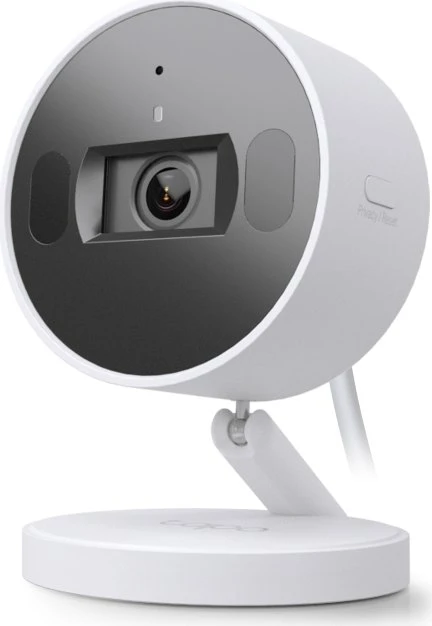
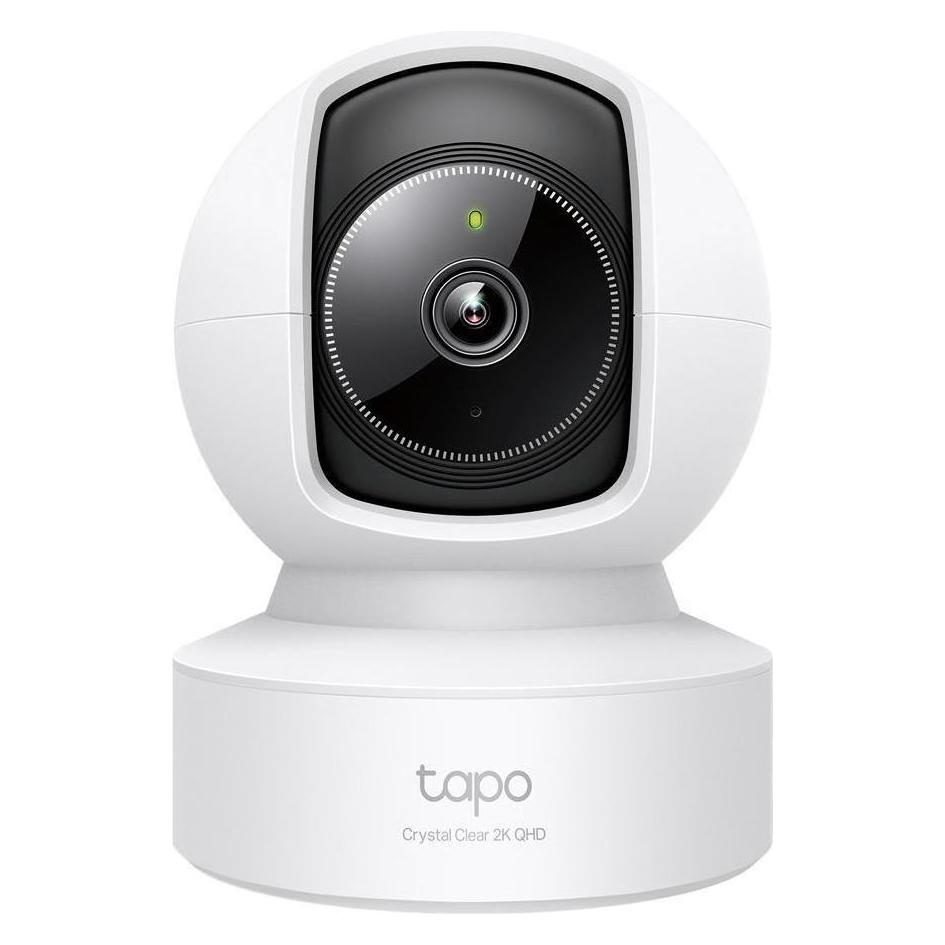
Ähnliche Suchbegriffe für TP-Link-2K-QHD-WLAN
Top-Angebote
Produkte zum Begriff TP-Link-2K-QHD-WLAN:
-
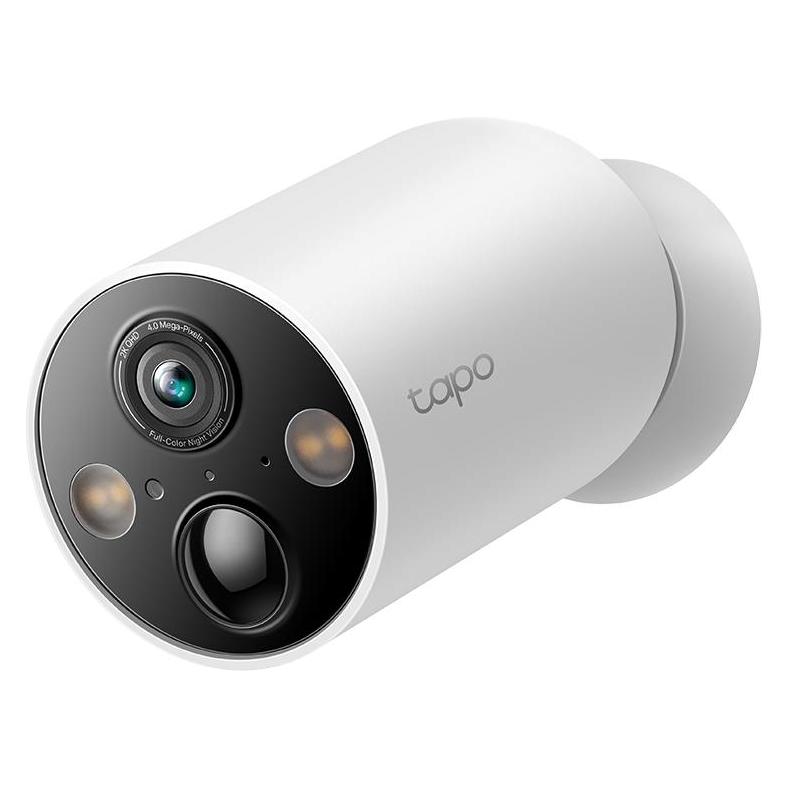
TP-Link Tapo C320WS V1 Outdoor Security Wi-Fi Camera 2K QHDNetzwerk-Überwachungskamera, Außenbereich, staubgeschützt/wetterfest, Farbe (Tag&Nacht), 4 MP, 2560 x 1440, 1440p, feste Brennweite, Audio, drahtlos, Wi-Fi, GbE, H.264, Gleichstrom 9 V48,96 €*Versand: 5,99 €Sichere Weiterleitung zum Anbieter
-
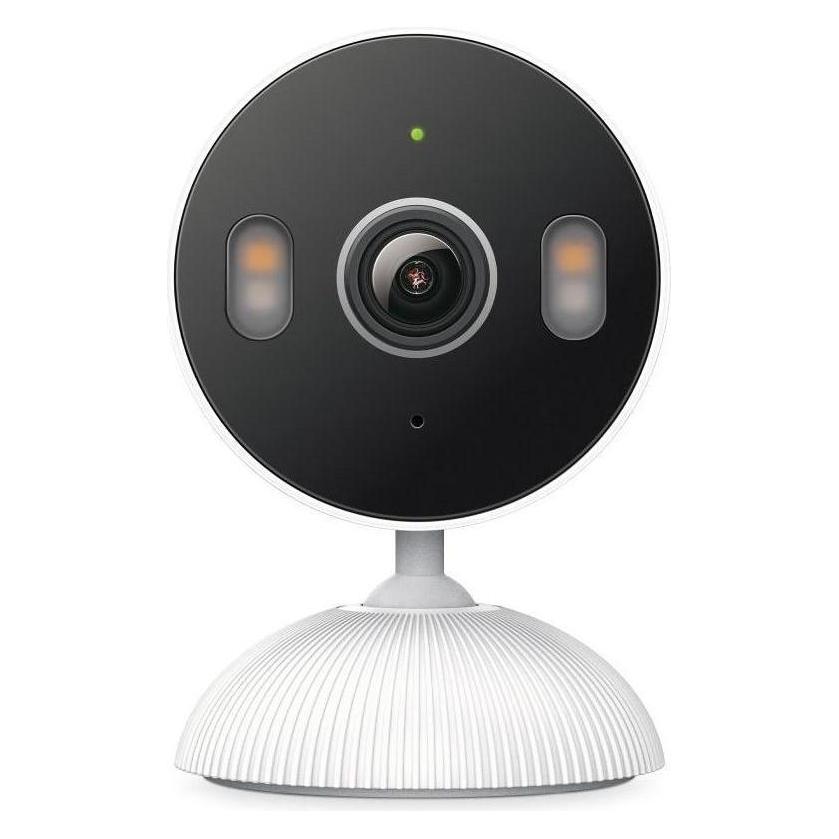
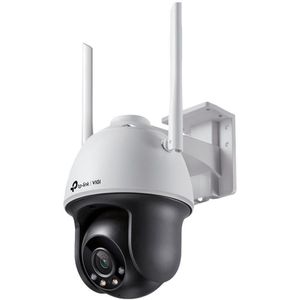
TP-Link Überwachungskamera Vigi C540-W V1, außen, 4 MP, 2K, Netzstrom, WLANInfrarot- und Farbnachtsicht bis 30 Meter durch Scheinwerfer-LEDs Smarte Erkennung von Bewegungen und Überschreiten von Grenzen Datenübertragung über WLAN oder LAN Zwei-Wege-Audio durch integrierten Lautsprecher und Mikrofon 2K / 4 MP Auflösung (2560x 1440 Px) für sehr detaillierte Aufnahmen Objektiv mit Brennweite 4 mm, Blende F 1.6, horizontaler Sichtwinkel 79°, 43° vertikal, 93° diagonal Elektronisches Schwenken (350°), Neigen (120°) H.265+ Videokomprimierung für verringerte Bandbreite Bedienung über Vigi-App oder Browser Alarmsystem mit Ton- und Lichtsignalen Stromversorgung über Netzkabel Wasserdichtes Gehäuse (IP66) Mit microSD Speicherkartenslot (max. 512 Gbyte) Maße: 198 x 172 x 120 mm (HxBxT) Merkmale: Funktionen: neigbar (elektronisch), schwenkbar (elektronisch) Stromversorgung: Netzstrom Einsatzbereich: für außen, für innen Datenübertragung: mit LAN, mit WLAN Auflösung: 4 MP (2K) Ausführung: mit 2-Wege-Audio, mit Bewegungsmelder, mit LED-Strahler, mit Sirene Nachtsicht: mit Farbnachtsicht, mit Infrarotnachtsicht weitere Produktinformationen: Lieferung inkl.: Halterung, Befestigungsmaterial97,48 €*Versand: 0,00 €Sichere Weiterleitung zum Anbieter

-
Wie kann ich mein TP-Link WLAN verschlüsseln?
Um Ihr TP-Link WLAN zu verschlüsseln, können Sie die WPA2-Verschlüsselung aktivieren. Dazu müssen Sie sich in die Benutzeroberfläche Ihres Routers einloggen, die WLAN-Einstellungen aufrufen und die Verschlüsselungsmethode auf WPA2 ändern. Anschließend können Sie ein Passwort festlegen, das für den Zugriff auf Ihr WLAN-Netzwerk erforderlich ist. **
-
Wie konfiguriere ich das WLAN von TP-Link?
Um das WLAN von TP-Link zu konfigurieren, verbinde dich zunächst mit dem Router über ein Ethernet-Kabel oder über das WLAN. Öffne dann einen Webbrowser und gib die IP-Adresse des Routers in die Adressleiste ein. Melde dich mit deinen Anmeldedaten an und navigiere zu den WLAN-Einstellungen, wo du den Netzwerknamen (SSID) und das Passwort ändern kannst. Speichere die Änderungen, um das WLAN zu konfigurieren. **
-
Warum funktioniert der TP-Link WLAN-Repeater nicht mehr?
Es gibt verschiedene mögliche Gründe, warum der TP-Link WLAN-Repeater nicht mehr funktioniert. Es könnte ein Problem mit der Verbindung zum Router geben, zum Beispiel aufgrund von Signalstörungen oder einer falschen Konfiguration. Es ist auch möglich, dass der Repeater defekt ist und ausgetauscht werden muss. Eine genaue Diagnose kann nur durch eine Überprüfung der Einstellungen und eine mögliche Fehlersuche durchgeführt werden. **
-
Warum funktioniert der TP-Link WLAN-Adapter nicht mehr?
Es gibt verschiedene mögliche Gründe, warum der TP-Link WLAN-Adapter nicht mehr funktioniert. Es könnte ein Problem mit der Treiberinstallation geben, eine Störung im WLAN-Signal, ein Defekt des Adapters selbst oder eine Inkompatibilität mit dem Betriebssystem. Es ist ratsam, die Treiber zu überprüfen, das WLAN-Signal zu testen und gegebenenfalls den Adapter auszutauschen, um das Problem zu lösen. **
Wo finde ich das WLAN-Passwort für TP-Link?
Das WLAN-Passwort für TP-Link Router befindet sich normalerweise auf der Rückseite des Routers. Es ist oft als "WLAN-Key" oder "WLAN-Passphrase" bezeichnet. Wenn das Passwort nicht auf dem Router zu finden ist, kann es auch in der Konfigurationssoftware des Routers eingestellt sein. **
Wie kann ich das WLAN bei TP-Link verschlüsseln?
Um das WLAN bei einem TP-Link Router zu verschlüsseln, musst du dich in die Router-Konfigurationsoberfläche einloggen. Öffne einen Webbrowser und gib die IP-Adresse des Routers ein (standardmäßig 192.168.0.1 oder 192.168.1.1). Melde dich mit deinen Zugangsdaten an und navigiere zu den WLAN-Einstellungen. Dort kannst du die Verschlüsselungsmethode auswählen, z.B. WPA2, und ein Passwort festlegen. Speichere die Einstellungen, um das WLAN zu verschlüsseln. **
Top-Angebote
Produkte zum Begriff TP-Link-2K-QHD-WLAN:
-
TP-Link Tapo C125, AI 2K QHDÜberwachungskamera - Innen, mit maximaler Videoauflösung 2560 × 1440 px, hybrid Nachtsicht mit maximaler Reichweite 9 m, Rotation manuell, Objektiv: Fest, Detektion: Bewegung, Ton und Statur, eingebauter Lautsprecher und Zwei-Wege-Sound, Benachrichtigungen per Handy, Alarm: Ton, Speicher: SD und Cloud, Verbindung per WiFi 2,4 GHz, Stromversorgung: aus dem Netz, zur Kommunikation dient die App Anwendung des Herstellers, in der Packung: Halter, Montagematerial und Ladekabel, Abmessungen: 4,46 × 7,64 × 6,64 cm (H×B×T) Wenn Sie zu jeder Zeit die volle Kontrolle behalten wollen, dann werden Sie begeistert sein von der Zuverlässigkeit der Überwachungskamera von TP-Link. Mit dieser Sicherheitskamera haben Sie einen Übe77,90 €*Versand: 4,99 €Sichere Weiterleitung zum Anbieter
-
TP-Link Tapo C320WS V1 Outdoor Security Wi-Fi Camera 2K QHDNetzwerk-Überwachungskamera, Außenbereich, staubgeschützt/wetterfest, Farbe (Tag&Nacht), 4 MP, 2560 x 1440, 1440p, feste Brennweite, Audio, drahtlos, Wi-Fi, GbE, H.264, Gleichstrom 9 V48,96 €*Versand: 5,99 €Sichere Weiterleitung zum Anbieter
-
Ist der TP-Link WLAN-Stick langsam?
Die Geschwindigkeit eines TP-Link WLAN-Sticks hängt von verschiedenen Faktoren ab, wie zum Beispiel der Modellnummer, der Übertragungsrate des Routers und der Signalstärke. Es ist möglich, dass einige ältere Modelle langsamer sind als neuere, leistungsstärkere Modelle. Es ist daher ratsam, die technischen Spezifikationen des WLAN-Sticks zu überprüfen und gegebenenfalls auf ein neueres Modell umzusteigen, um eine bessere Leistung zu erzielen. **
-
Wie kann man TP-Link WLAN-Nutzer erkennen?
Es gibt verschiedene Möglichkeiten, TP-Link WLAN-Nutzer zu erkennen. Eine Möglichkeit besteht darin, den WLAN-Namen (SSID) zu überprüfen, da TP-Link häufig standardmäßig einen bestimmten Namen für ihre WLAN-Netzwerke verwendet. Eine weitere Möglichkeit besteht darin, die MAC-Adresse des Geräts zu überprüfen, da TP-Link-Geräte oft eine spezifische MAC-Adresse haben. Schließlich kann man auch die IP-Adresse des Geräts überprüfen, um festzustellen, ob es sich um ein TP-Link-Gerät handelt. **
-
Wie kann ich mein TP-Link WLAN verschlüsseln?
Um Ihr TP-Link WLAN zu verschlüsseln, können Sie die WPA2-Verschlüsselung aktivieren. Dazu müssen Sie sich in die Benutzeroberfläche Ihres Routers einloggen, die WLAN-Einstellungen aufrufen und die Verschlüsselungsmethode auf WPA2 ändern. Anschließend können Sie ein Passwort festlegen, das für den Zugriff auf Ihr WLAN-Netzwerk erforderlich ist. **
-
Wie konfiguriere ich das WLAN von TP-Link?
Um das WLAN von TP-Link zu konfigurieren, verbinde dich zunächst mit dem Router über ein Ethernet-Kabel oder über das WLAN. Öffne dann einen Webbrowser und gib die IP-Adresse des Routers in die Adressleiste ein. Melde dich mit deinen Anmeldedaten an und navigiere zu den WLAN-Einstellungen, wo du den Netzwerknamen (SSID) und das Passwort ändern kannst. Speichere die Änderungen, um das WLAN zu konfigurieren. **
Ähnliche Suchbegriffe für TP-Link-2K-QHD-WLAN
-
TP-Link Überwachungskamera Vigi C540-W V1, außen, 4 MP, 2K, Netzstrom, WLANInfrarot- und Farbnachtsicht bis 30 Meter durch Scheinwerfer-LEDs Smarte Erkennung von Bewegungen und Überschreiten von Grenzen Datenübertragung über WLAN oder LAN Zwei-Wege-Audio durch integrierten Lautsprecher und Mikrofon 2K / 4 MP Auflösung (2560x 1440 Px) für sehr detaillierte Aufnahmen Objektiv mit Brennweite 4 mm, Blende F 1.6, horizontaler Sichtwinkel 79°, 43° vertikal, 93° diagonal Elektronisches Schwenken (350°), Neigen (120°) H.265+ Videokomprimierung für verringerte Bandbreite Bedienung über Vigi-App oder Browser Alarmsystem mit Ton- und Lichtsignalen Stromversorgung über Netzkabel Wasserdichtes Gehäuse (IP66) Mit microSD Speicherkartenslot (max. 512 Gbyte) Maße: 198 x 172 x 120 mm (HxBxT) Merkmale: Funktionen: neigbar (elektronisch), schwenkbar (elektronisch) Stromversorgung: Netzstrom Einsatzbereich: für außen, für innen Datenübertragung: mit LAN, mit WLAN Auflösung: 4 MP (2K) Ausführung: mit 2-Wege-Audio, mit Bewegungsmelder, mit LED-Strahler, mit Sirene Nachtsicht: mit Farbnachtsicht, mit Infrarotnachtsicht weitere Produktinformationen: Lieferung inkl.: Halterung, Befestigungsmaterial97,48 €*Versand: 0,00 €Sichere Weiterleitung zum Anbieter
-
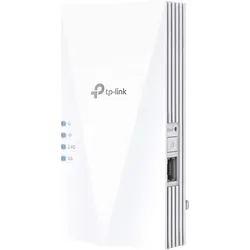
TP-LINK RE1500X WLAN RepeaterBeseitige Funklöcher mit leistungsstarkem WiFi AX1500 Wi-Fi 6 Repeater RE500X Wi-Fi 6 AX1500 Dualband Network: Getrennte 5-GHz- (1201 Mbit-s) und 2,4-GHz-WiFi-Bänder (300 Mbit-s) für höhere Geschwindigkeiten und mehr Kapazität mit der WiFi 6-Technologie Easy Mesh-kompatibel: Flexibler Aufbau eines Mesh-Netzwerks durch Anschluss an einen EasyMesh-kompatiblen Router für nahtlose Abdeckung des gesamten Hauses.Wenn Sie ein größeres Haus haben, empfehlen wir die Deco-Reihe, beachten Sie, dass dieses Produkt nicht mit Deco Mesh kompatibel ist Gigabit-Ethernet-Anschluss: Ermöglicht schnellere kabelgebundene Verbindungen zu Smart-TVs, Computern und Spielekonsolen AP-Modus: Erstellen Sie einen neuen WiFi-Zugangspunkt über den Gigabit-Ethernet-Port, um Ihr kabelgebundenes Netzwerk mit WiFi-Funktionen zu erweitern Einfache Einrichtung: Schließen Sie das Gerät an und richten Sie es ganz einfach durch Drücken der WPS-Taste oder über die Tether-App ein59,90 €*Versand: 2,99 €Sichere Weiterleitung zum Anbieter
-
Warum funktioniert der TP-Link WLAN-Repeater nicht mehr?
Es gibt verschiedene mögliche Gründe, warum der TP-Link WLAN-Repeater nicht mehr funktioniert. Es könnte ein Problem mit der Verbindung zum Router geben, zum Beispiel aufgrund von Signalstörungen oder einer falschen Konfiguration. Es ist auch möglich, dass der Repeater defekt ist und ausgetauscht werden muss. Eine genaue Diagnose kann nur durch eine Überprüfung der Einstellungen und eine mögliche Fehlersuche durchgeführt werden. **
-
Warum funktioniert der TP-Link WLAN-Adapter nicht mehr?
Es gibt verschiedene mögliche Gründe, warum der TP-Link WLAN-Adapter nicht mehr funktioniert. Es könnte ein Problem mit der Treiberinstallation geben, eine Störung im WLAN-Signal, ein Defekt des Adapters selbst oder eine Inkompatibilität mit dem Betriebssystem. Es ist ratsam, die Treiber zu überprüfen, das WLAN-Signal zu testen und gegebenenfalls den Adapter auszutauschen, um das Problem zu lösen. **
-
Wo finde ich das WLAN-Passwort für TP-Link?
Das WLAN-Passwort für TP-Link Router befindet sich normalerweise auf der Rückseite des Routers. Es ist oft als "WLAN-Key" oder "WLAN-Passphrase" bezeichnet. Wenn das Passwort nicht auf dem Router zu finden ist, kann es auch in der Konfigurationssoftware des Routers eingestellt sein. **
-
Wie kann ich das WLAN bei TP-Link verschlüsseln?
Um das WLAN bei einem TP-Link Router zu verschlüsseln, musst du dich in die Router-Konfigurationsoberfläche einloggen. Öffne einen Webbrowser und gib die IP-Adresse des Routers ein (standardmäßig 192.168.0.1 oder 192.168.1.1). Melde dich mit deinen Zugangsdaten an und navigiere zu den WLAN-Einstellungen. Dort kannst du die Verschlüsselungsmethode auswählen, z.B. WPA2, und ein Passwort festlegen. Speichere die Einstellungen, um das WLAN zu verschlüsseln. **
* Alle Preise verstehen sich inklusive der gesetzlichen Mehrwertsteuer und ggf. zuzüglich Versandkosten. Die Angebotsinformationen basieren auf den Angaben des jeweiligen Shops und werden über automatisierte Prozesse aktualisiert. Eine Aktualisierung in Echtzeit findet nicht statt, so dass es im Einzelfall zu Abweichungen kommen kann. ** Hinweis: Teile dieses Inhalts wurden von KI erstellt.